Ručni editor - Uputstvo
PDF UputstvoPokušali smo da ručni editor osmislimo na što jednostavniji način, tako da ga mogu koristiti čak i korisnici sa ograničenim iskustvom rada na računaru. Ipak, potrebno je kratko upoznavanje i malo prakse. Kada se naviknete na njega, kreiranje šema piljenja biće brzo i jednostavno.
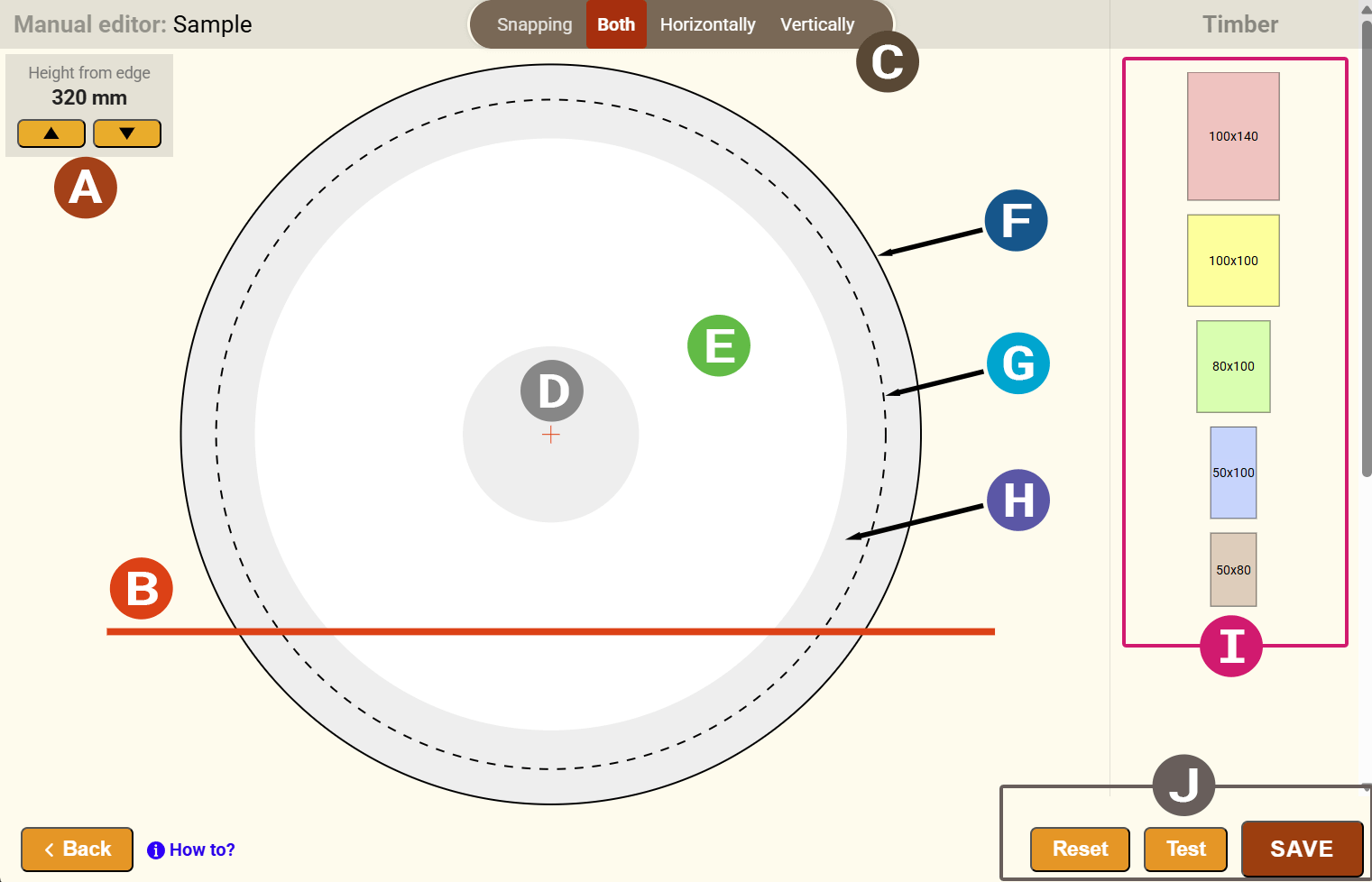
A | Podešavanje osnovne ravni rezanja |
|---|---|
B | Osnovna ravan rezanja (baseline) |
C | Prijanjanje |
D | Srž drveta |
E | Sapanovina |
F | Veliki krajnji prečnik |
G | Mali krajnji prečnik |
H | Zona gde se ivica ploče može oivičiti korom |
I | Stavke rezane građe |
J | Dugmad za obradu šeme |
Podešavanje osnovne ravni rezanja (baseline)
Podesite visinu osnovne ravni rezanja (osnovne linije) pomoću dugmadi na gornjoj ivici.
Šema bez okretanja
Kod šema bez okretanja trupca crvena linija – osnovna linija – predstavlja donju granicu ispod koje se ne mogu postavljati elementi rezane građe. Njena minimalna visina, merena od dna, određena je tipom dodeljene mašine ili njenim parametrom „minimalna visina rezanja“.
Šema sa okretanjem
Kod šema sa okretanjem položaj osnovne linije je proizvoljan. Osnovni uslov je da nakon okretanja osnova definisana osnovnom linijom bude dovoljno široka za stabilno postavljanje trupca. Tanja paralelna crvena linija označava minimalnu debljinu poslednje daske, pa elementi rezane građe u toj oblasti moraju biti postavljeni više i moraju prelaziti preko te linije. Rastojanje između osnovne linije i minimalne debljine za datu mašinu definisano je parametrom „minimalna debljina poslednje daske“.
Umetanje elemenata rezane građe
Na desnoj strani, u delu editora, prikazani su elementi rezane građe dodeljeni šemi piljenja. Da biste postavili rezanu građu na područje trupca, kliknite na izabrani element. Element rezane građe će automatski biti postavljen na područje trupca.
Postavljanje rezane građe
Počnite postavljanjem rezane građe na osnovnu liniju sleva nadesno. Postavite kursor na element rezane građe, pritisnite taster miša i prevucite rezanu građu na mesto na profilu trupca gde želite da bude postavljena. Postepeno postavljajte ostale elemente rezane građe sleva nadesno u slojevima. Kada je element rezane građe u ispravnom položaju i na ispravnom rastojanju od ostale rezane građe zbog širine reza, pojaviće se tanka plava linija ili linije, a element će tačno uskočiti na svoje mesto tako da se održi širina rezanja. Otpustite taster miša i element rezane građe će biti pravilno postavljen.
Okretanje / brisanje elemenata rezane građe
Elementi rezane građe mogu se okretati ili brisati. Postavite kursor iznad elementa rezane građe i pritisnite taster "R" da biste ga okrenuli ili taster "D" da biste obrisali dati element.
Prijanjanje
Sistem automatski prijanja element rezane građe horizontalno i vertikalno uz one koji su već postavljeni na području. Međutim, u određenim slučajevima potrebno je isključiti prijanjanje. U tu svrhu, u gornjem delu editora postoji prekidač pomoću kojeg se može onemogućiti jedan od smerova prijanjanja. Na primer, ako izaberete vertikalnu opciju, horizontalno prijanjanje će biti isključeno i moći ćete da pomerate element bilo gde u horizontalnom smeru.
Zumiranje - uvećanje
Okretanjem točkića miša šema piljenja može se uvećavati ili umanjivati.
Testiranje i čuvanje šeme
Nakon postavljanja nekoliko elemenata rezane građe, preporučujemo da redovno proveravate šemu pritiskom na dugme Test. Ako položaj bilo kog elementa rezane građe nije ispravan, sistem će označiti problematične elemente. Ako je šema završena, pritisnite dugme Sačuvaj, šema će biti sačuvana u našem sistemu, pojedinačni koraci piljenja biće generisani i poslati u mobilnu aplikaciju.